
Skrive ut fotografier fra smarttelefon/nettbrett
Denne delen beskriver hvordan du skriver ut bilder med Canon PRINT Inkjet/SELPHY.
Du finner mer informasjon om hvordan du laster ned Canon PRINT Inkjet/SELPHY nedenfor.
-
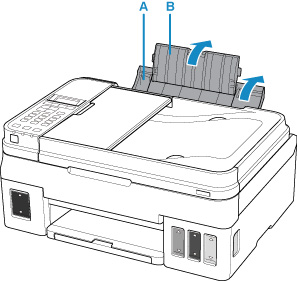
Åpne papirstøtten (A) og forlengelsen av papirstøtten (B).
-
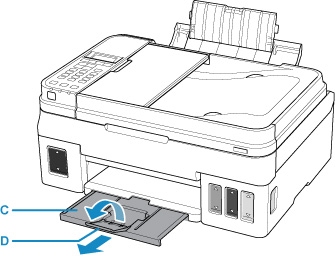
Trekk ut papirutmatingsbrettet (C) og åpne mottakerbrettforlengelsen (D).
-
Legg i papir MED UTSKRIFTSSIDEN OPP.
-
Juster papirførerne (E) med papirbredden.
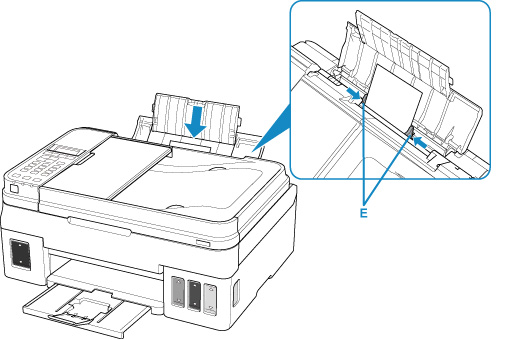
Når du har lagt i papir i bakskuffen, blir registreringsskjermbildet for papirinformasjon for bakskuffen vist på LCD-skjermen.
-
Trykk på OK-knappen.

-
Bruk

 -knappen for å velge størrelse på papiret som er lagt i bakskuffen, og trykk deretter på OK-knappen.
 Merk
Merk-
 (stjerne) på LCD-skjermen angir gjeldende innstilling.
-
-
Bruk
-knappen for å velge hvilken type papir som er lagt i bakskuffen, og trykk deretter på OK-knappen.
-
Start
 (Canon PRINT Inkjet/SELPHY) fra smarttelefonen/nettbrettet.
 -
Velg Fotoutskrift (Photo Print) på Canon PRINT Inkjet/SELPHY.
Listen over bilder som er lagret på smarttelefonen/nettbrettet, vises.
-
Velg et bilde.
Du kan også velge flere bilder samtidig.
-
Angi nødvendig antall kopier, papirstørrelse, osv.
-
Velg Skriv ut (Print).
